Kurz & knapp
Eine Stickdatei enthält die Stichfolge für dein Motiv: Wo setzt die Nadel ein, in welcher Farbe, in welcher Richtung? Die Stickmaschine liest diese Datei und arbeitet sie ab. Entscheidend sind zwei Dinge: Das Dateiformat muss zu deiner Maschine passen, und das Motiv muss in dein Stickfeld passen. Hier erfährst du, wie Stickdateien aufgebaut sind, was beim Format zu beachten ist und wie du ein Motiv sauber auf Stoff bringst.
Was ist eine Stickdatei?
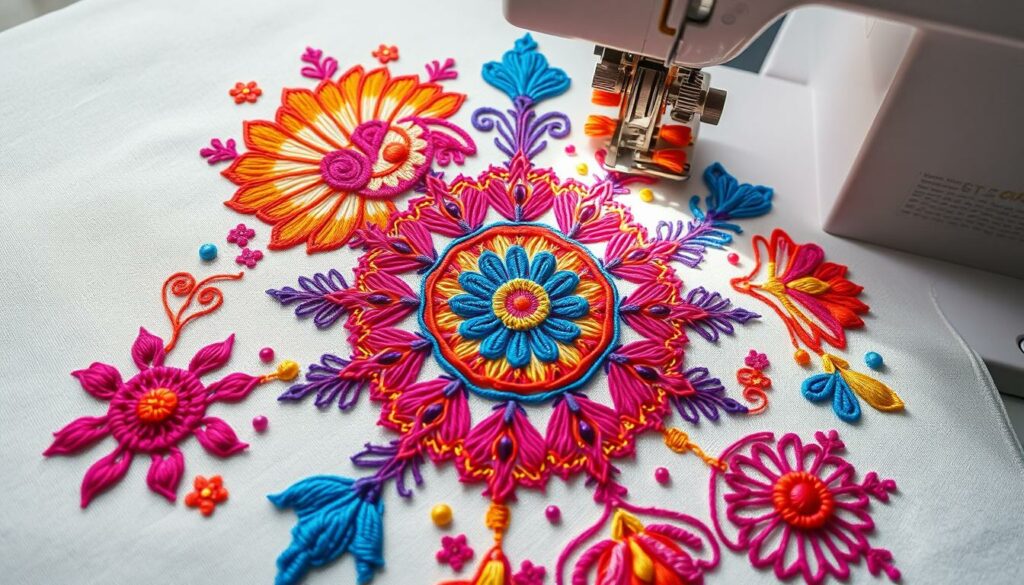
Im Unterschied zu einer Bilddatei speichert eine Stickdatei keine Pixel, sondern Stiche. Die Datei enthält Koordinaten, Stichart (zum Beispiel Steppstich oder Füllstich), Farbwechsel und Größe. Eine Bilddatei muss deshalb zuerst digitalisiert werden, bevor die Maschine sie sticken kann. Dabei legt man fest, wie das Motiv aus Stichen aufgebaut wird.
Welche Dateiformate gibt es?
Stickmaschinen lesen meist herstellerspezifische Formate. Welche das sind, steht im Handbuch deiner Maschine. Manche Maschinen verstehen mehrere Formate, andere nur eines. Wenn du eine Datei in einem anderen Format hast, gibt es Programme zum Umwandeln. Beim Umwandeln können Farbangaben oder Stichdetails verloren gehen. Prüfe das Ergebnis deshalb immer mit einer Vorschau oder einem Probestick.
Gängige Formate unterscheiden sich außerdem darin, ob sie reine Stichdaten oder auch Farbinformationen speichern. Wenn eine Datei Farbfolgen nicht enthält, stellst du die Garnfarben selbst ein. Mehr zur Maschine selbst steht auf der Seite Stickmaschinen.
| Format (Beispiel) | Was häufig dazugehört | Hinweis |
|---|---|---|
| DST | Stichdaten und Farbwechsel als Stopps, keine festen Garnfarben | Weit verbreitet als Austauschformat, Garnfarben selbst zuordnen |
| PES | Stichdaten, oft mit Farbfolge | Wird von Maschinen einer Herstellerfamilie gelesen |
| JEF | Stichdaten, oft mit Farbfolge | Wird von Maschinen einer Herstellerfamilie gelesen |
| EXP | Reine Stichdaten | Farben oft separat festlegen |
Die Tabelle fasst nur gängige Beispiele zusammen. Welche Formate deine Maschine verarbeitet, steht im Handbuch und nicht in der Dateiendung allein.
Kostenloser Nähkurs
Nähen lernen in 7 Tagen
Jeden Tag ein Handgriff mit Übung und Selbstcheck. Du startest ohne Vorkenntnisse.
- Etwa 15–25 Minuten pro Tag
- Alle Lektionen direkt online
- Am Ende eine selbst genähte Stoffserviette
Worauf achtest du bei der Auswahl einer Datei?
- Format: Es muss zur Maschine passen. Prüfe die Angabe im Handbuch.
- Größe: Das Motiv muss in den Stickrahmen passen. Verkleinern oder Vergrößern ändert die Stichdichte und kann das Ergebnis verschlechtern.
- Stichzahl und Dichte: Sehr dichte Motive auf dünnem Stoff verziehen und wellen den Stoff.
- Stoffeignung: Ein Motiv für feste Webware passt nicht automatisch auf Jersey oder Frottee. Achte auf Angaben zur Eignung.
- Lizenz: Lies, ob du Motive nur privat oder auch für den Verkauf nutzen darfst.
Stickfeld und Rahmengröße
Das Stickfeld ist der Bereich, den die Maschine mit dem eingesetzten Rahmen bestickt. Es ist kleiner als der Rahmen selbst. Maßangaben im Dateinamen oder in der Beschreibung beziehen sich auf die Motivgröße. Rechne zum Motiv einen kleinen Rand dazu und prüfe die Maße in der Vorschau deiner Maschine oder Software.
| Stickfeld (Richtwerte) | Typisch für | Hinweis |
|---|---|---|
| Klein, etwa 10 × 10 cm | Namen, Logos, kleine Applikationen | Rahmen sitzt eng, Motiv bleibt überschaubar |
| Mittel, etwa 13 × 18 cm | Brustmotive, Kissen, Beutel | Häufige Größe bei Heimmaschinen |
| Groß, etwa 20 × 30 cm und mehr | Rückenmotive, große Flächen | Nur bei größeren Geräten, mehr Vlies und Probesticken |
Die Werte sind Beispiele für gängige Größenklassen. Dein Gerät kann abweichen. Entscheidend ist das Maß aus dem Handbuch.
Wie bringst du das Motiv auf den Stoff?
- Wähle ein passendes Stickvlies für Stoff und Motiv.
- Spanne Stoff und Vlies gemeinsam straff in den Rahmen, ohne den Stoff zu dehnen.
- Lade die Datei auf die Maschine, zum Beispiel per Stick oder Kabel, und prüfe Größe und Position.
- Fädle die Garne in der vorgesehenen Farbfolge ein und sticke.
- Entferne überschüssiges Vlies und Fadenreste.
Warum probesticken?
Jedes Motiv verhält sich je nach Stoff, Garn und Vlies etwas anders. Sticke es deshalb zuerst auf einem Probestück aus gleichem Material. Du erkennst so zu enge Stiche, Verzug oder Lücken. Ändere nur eine Einstellung auf einmal, damit du siehst, was wirkt. Achte auch auf Stickgarn und Unterfaden: Ein gleichmäßiges Bild entsteht nur, wenn beide Fäden sauber laufen und die Spannung stimmt.
| Beobachtung am Probestick | Mögliche Ursache | Lösung |
|---|---|---|
| Stoff wellt sich um das Motiv | Zu dichtes Motiv oder zu schwaches Vlies | Stabileres Vlies, dünneres Motiv wählen |
| Lücken zwischen Füllung und Kontur | Stoff hat sich im Rahmen bewegt | Straffer einspannen, mehr Vlies |
| Fadenriss | Stumpfe Nadel, ungeeignetes Garn, Spannung zu hoch | Nadel wechseln, Garn prüfen, Spannung senken |
| Schlingen auf der Rückseite | Fadenführung oder Spannung falsch | Neu einfädeln, Spannung nach Handbuch einstellen |
| Motiv sitzt schief | Falsch positioniert oder Stoff verrutscht | Position in der Vorschau prüfen, Stoff markieren |
Wie gehst du mit Garn, Nadel und Vlies um?
Das Ergebnis hängt nicht nur von der Datei ab. Stickgarn, Stickvlies und Nadel müssen zur Maschine und zum Stoff passen. Eine dünne Stickereinadel eignet sich für feine Motive, eine kräftigere für dichte Füllungen. Wechsle die Nadel regelmäßig, denn eine stumpfe Nadel verursacht Fadenriss und Löcher. Verwende für Unterfaden das empfohlene Garn. Bei dehnbaren Stoffen wie Jersey brauchst du meist stabileres Vlies als bei fester Webware. Prüfe die Angaben im Handbuch und teste die Kombination vor dem eigentlichen Projekt.
Wie liest du die Angaben zu einem Motiv?
Viele Anbieter und Quellen beschreiben Stickdateien mit denselben Kennzahlen. Wenn du sie lesen kannst, erkennst du schon vor dem Download, ob ein Motiv zu deinem Vorhaben passt.
| Angabe | Was sie bedeutet | Wie du sie nutzt |
|---|---|---|
| Größe (z. B. in cm) | Außenmaß des Motivs | Mit dem Stickfeld deiner Maschine vergleichen |
| Stichzahl | Anzahl der Einstiche | Hohe Zahl: mehr Zeit, stabileres Vlies, dichtere Wirkung |
| Farbwechsel | Wie oft das Garn gewechselt wird | Mehr Wechsel bedeuten mehr Aufwand beim Einfädeln |
| Stoffempfehlung | Für welche Stoffe das Motiv gedacht ist | Auf Jersey oder Frottee nur mit passender Angabe |
| Format | Dateityp (z. B. DST, PES) | Muss zur Maschine passen oder lässt sich umwandeln |
| Lizenz | Was du mit dem Motiv darfst | Privat, gewerblich oder Weitergabe prüfen |
Fehler, die bei Stickdateien häufig vorkommen
- Motiv zu groß für das Stickfeld: Das Gerät meldet es oder das Motiv wird abgeschnitten. Größe vor dem Kauf prüfen.
- Falsches Format geladen: Die Maschine erkennt die Datei nicht. Dann umwandeln und im Vorschaubild kontrollieren.
- Zu dichtes Motiv auf dünnem Stoff: Der Stoff wellt sich. Besser ein lockereres Motiv oder stabileres Vlies wählen.
- Vergrößert ohne Neuberechnung: Die Stichdichte stimmt nicht mehr. Besser in der Software skalieren und neu berechnen lassen.
- Lizenz ignoriert: Gekaufte oder heruntergeladene Motive dürfen nicht automatisch weitergegeben oder verkauft werden.
Behalte außerdem im Blick, dass nicht jede Datei zum gleichen Garn passt. Stickgarn, Unterfaden und Nadel stellen unterschiedliche Anforderungen; Hinweise zu Garnarten findest du auf der Seite Nähgarn.
Wie digitalisierst du eigene Motive?
Zum Digitalisieren braucht es eine Software, die aus einer Vorlage Stichanweisungen erzeugt. Einfache Formen wie Schrift und klare Konturen eignen sich für den Start. Feine Details und Verläufe sind schwierig. Beachte außerdem, dass du für fremde Vorlagen Rechte brauchst. Prüfe nach dem Digitalisieren am Bildschirm die Stichreihenfolge: Weniger Sprünge und Fadenwechsel bedeuten weniger Nacharbeit am fertigen Stück. Starte mit kleinen Motiven von wenigen Zentimetern, bevor du große Flächen digitalisierst. Viele Maschinen bringen ein Basisprogramm mit, schaue in die Anleitung.
Bewahre Stickdateien geordnet auf, etwa in Ordnern nach Format und Größe, und notiere dir Einstellungen, die gut funktioniert haben. So findest du Motive später schnell wieder und kannst sie ohne langes Probieren erneut sticken.
Wenn du noch ganz am Anfang stehst, hilft dir die Seite Sticken lernen für Anfänger mit Material und Grundstichen. Das Nähen selbst lernst du im Nähkurs, passendes Garn findest du bei Nähgarn. Wie Garnarten und Stärken zusammenhängen, steht außerdem unter Nähgarn: Arten und Auswahl. Wer Motive auch schneiden statt sticken will, findet bei Plotten für Einsteiger den Ablauf für Folie.
Lieber Schritt für Schritt üben?
Der kostenlose Kurs führt dich von der Maschine bis zum ersten fertigen Stück.
Häufige Fragen
Welches Dateiformat braucht meine Stickmaschine?
Das hängt vom Hersteller ab. Im Handbuch deiner Maschine steht, welche Formate sie lesen kann.
Kann ich eine Stickdatei auf jeder Maschine verwenden?
Nicht automatisch. Das Format muss passen und das Motiv in den Rahmen deiner Maschine. Mit Umwandlungsprogrammen lassen sich manche Formate konvertieren.
Was ist der Unterschied zwischen Bild und Stickdatei?
Ein Bild besteht aus Pixeln. Eine Stickdatei enthält Stichanweisungen. Ein Bild muss digitalisiert werden, bevor die Maschine es sticken kann.
Warum soll ich vor dem Sticken eine Probe machen?
Stoff, Garn und Vlies beeinflussen das Ergebnis. Auf einem Probestück siehst du Fehler, bevor du das fertige Teil bestickst.
Kann ich eine Stickdatei einfach vergrößern oder verkleinern?
Nur begrenzt. Dabei ändert sich die Stichdichte, was das Stickbild verschlechtern kann. Kleine Anpassungen funktionieren oft, größere sollten in der Digitalisiersoftware neu berechnet werden. Mach einen Probestick.
Wie lade ich eine Datei auf die Stickmaschine?
Je nach Gerät per USB-Stick, Kabel oder Funk. Wie, steht im Handbuch. Prüfe nach dem Laden Größe und Position in der Vorschau.