Kurz gesagt: 100 % drucken, 5 cm messen, dann kleben
Drucke die Schnittdatei im passenden Format mit „Tatsächliche Größe“ beziehungsweise 100 % und ohne „An Seite anpassen“. Miss danach das Kontrollquadrat: Beide Seiten müssen bei unseren Vorlagen genau 5 cm lang sein. Erst wenn das stimmt, druckst du alle Seiten und klebst sie nach dem Klebeplan zusammen.
Merke: Wenn das Kontrollquadrat nicht passt, stimmt der ganze Schnitt nicht. Korrigiere die Druckeinstellung, nicht die Nahtzugabe.
A4 oder A0: Welche Datei brauchst du?
A4-Dateien verteilen große Schnittteile auf mehrere Haushaltsdrucker-Seiten. Du klebst die Bögen zu einer Vorlage zusammen. Eine A0-Datei enthält große Schnittbögen für einen geeigneten Plotter oder Druckservice. Es reicht nicht, die A4-Datei im Druckdialog auf A0 umzustellen: Dadurch kann sie vergrößert werden. Verwende immer das ausdrücklich für das gewünschte Format angelegte PDF. Unsere drei Arbeitsproben sind ausschließlich A4-Dateien.
| Format | Wie es funktioniert | Passt, wenn … |
|---|---|---|
| A4 (Heimdrucker) | Der Schnitt ist auf mehrere Seiten verteilt, du klebst ihn zusammen. | du nur gelegentlich nähst oder der Schnitt nicht riesig ist. |
| A0 (Plotter, Druckservice) | Die Schnittteile liegen auf einem oder wenigen großen Bögen, kein Kleben nötig. | du einen Schnitt häufig nutzt oder viele Teile hat. |
| Direkt nach Maß | Kleine rechteckige Projekte brauchen oft nur Maße statt Papierschnitt. | das Projekt nur aus Rechtecken besteht, etwa ein Beutel. |
Für rechteckige Projekte wie den Stoffbeutel brauchst du häufig gar keine gedruckte Vorlage. Auf der Seite Schnittmuster findest du die Arbeitsproben im A4-Format.
Bei 100 Prozent drucken
Lade die Datei zunächst herunter und öffne sie in einem PDF-Programm. Wähle A4 und „Tatsächliche Größe“ oder „100 %“. Deaktiviere „An Seite anpassen“, „Verkleinern“ und eine automatische randlose Vergrößerung. Drucke nur die Seite mit dem Kontrollquadrat, bevor du Papier für den gesamten Schnitt verwendest. Die Begriffe im Druckdialog können je nach Programm und Drucker abweichen.
| Einstellung im Druckdialog | Richtig | Falsch |
|---|---|---|
| Skalierung / Seitenanpassung | „Tatsächliche Größe“ oder 100 % | „An Seite anpassen“, „Verkleinern“, „Auf Druckbereich skalieren“ |
| Papierformat | A4, passend zur Datei | Letter oder anderes Format |
| Ränder | Wie in der Datei, ohne automatische Vergrößerung | Randlos mit Vergrößerung |
- Datei herunterladen und im PDF-Programm öffnen.
- Nur die Seite mit dem Kontrollquadrat zum Drucken wählen.
- Skalierung prüfen: „Tatsächliche Größe“ oder 100 % einstellen, Anpassung deaktivieren.
- Ausdruck messen (nächster Abschnitt).
- Alle Seiten drucken, sobald das Quadrat stimmt.
Das Kontrollquadrat messen
Miss beide Seiten des Quadrats mit einem Lineal. Bei unserer Vorlage müssen Breite und Höhe genau 5 cm betragen. Ist eine Seite beispielsweise 4,8 cm lang, ist der Ausdruck zu klein. Ändere nicht die Nahtzugabe als Ausgleich. Prüfe stattdessen das Seitenformat und die Skalierung und drucke erneut. Unterschiedliche Längen in beiden Richtungen können auf Drucker- oder Treibereinstellungen hinweisen.
| Messergebnis | Mögliche Ursache | Was du tust |
|---|---|---|
| Beide Seiten 5,0 cm | Einstellung stimmt | Alle Seiten drucken. |
| Beide Seiten kleiner, etwa 4,8 cm | Seite wurde verkleinert | „An Seite anpassen“ ausschalten, 100 % wählen. |
| Beide Seiten größer | Randlose Vergrößerung oder Zoom aktiv | Vergrößerung deaktivieren, erneut drucken. |
| Breite und Höhe unterschiedlich | Drucker- oder Treibereinstellung | Anderes Programm oder Druckprofil testen. |
Nutze ein Lineal mit gut lesbarer Skala. Kleine Abweichungen im Millimeterbereich entstehen schon beim Ablesen, deshalb miss zweimal.
Den Klebeplan lesen und kleben
Lege die Blätter nach Reihen und Spalten aus. In unseren PDFs steht R für Reihe und S für Spalte. Schneide jeweils den rechten und unteren weißen Rand an der Rahmenlinie ab und lege diese Kante auf die linke beziehungsweise obere Rahmenlinie des nächsten Blattes. Die gedruckten Rahmen stoßen exakt aneinander. Erst zusammenkleben, dann die durchgehende Schnittkontur ausschneiden. Andere Anbieter können andere Überlappungsregeln verwenden.
- Blätter auslegen: R1S1 oben links, dann nach rechts (S2, S3) und nach unten (R2, R3).
- Ränder abschneiden: rechts und unten an der Rahmenlinie, bei der letzten Spalte und Reihe nichts.
- Zeile für Zeile verkleben: Rahmenlinien und Schnittlinien müssen sich decken.
- Reihen verbinden: Die fertigen Zeilen übereinander kleben.
- Kontur ausschneiden und das Kontrollquadrat noch einmal messen.
Arbeite auf einer glatten Fläche und klebe mit wenig Klebstoff, damit sich das Papier nicht wellt. Eine Schneidematte mit Raster hilft, die Blätter gerade auszurichten, und ein Rollschneider liefert saubere Kanten an den Rändern.
A0 drucken lassen
Frage beim Copyshop nach einem Ausdruck ohne Skalierung. Gib an, wie viele Seiten die Datei enthält und welches Papierformat jede Seite hat. Kontrolliere nach dem Abholen wieder das Testquadrat. Preise, Versand und Papiersorten unterscheiden sich; wir empfehlen hier keinen ungeprüften Dienstleister. Für häufig genähte Projekte kann ein großer Bogen praktisch sein, ein kleines rechteckiges Projekt lässt sich oft direkt nach Maß zuschneiden.
| Papierart | Eigenschaft (allgemein) | Gut für |
|---|---|---|
| Standardpapier | Günstig und überall verfügbar, knittert und reißt leichter | Einmalige Nutzung, Probeteile. |
| Schnittpapier | Dünn und transparent, gut zum Durchpausen | Übertragen und Beschriften der Größen. |
| Kopierfolie / feste Folie | Robuster, knickt weniger | Häufig genutzte Schnitte (je nach Angebot des Druckdienstes). |
| Karton | Stabil, lässt sich umfahren | Kleine Teile, Schablonen. |
Frage nach, welche Papiere der Druckservice anbietet. Die Auswahl und die Eigenschaften unterscheiden sich je nach Anbieter. Bei A0 gilt dieselbe Regel wie beim Heimdruck: Lass die Datei unverändert, ohne Anpassung an das Papier, und miss das Kontrollquadrat direkt bei der Abholung. So kannst du einen falschen Maßstab gleich reklamieren, statt ihn erst zu Hause zu bemerken. Lege außerdem die Datei als PDF vor, nicht als Foto oder Screenshot, denn dabei geht die Maßgenauigkeit verloren. Wenn dir mehrere Größen im PDF angeboten werden, nenne dem Druckservice, ob alle Größenlinien oder nur eine gedruckt werden sollen.
Schnitt übertragen, beschriften, aufbewahren
Auch ein sauber zusammengeklebter Papierschnitt nutzt sich ab. Wenn du ihn oft verwendest, übertrage ihn auf stabileres Material. Lege dafür Schnittpapier oder Karton auf den Ausdruck und fahre die Konturen nach.
- Auf Schnittpapier pausen: Du kannst die Größe, die du brauchst, nachzeichnen und das Original unberührt lassen.
- Auf Karton übertragen: Mit Kopierrad und Pauspapier, oder die Linien mit einer Nadel durchstechen. Danach ausschneiden.
- Beschriften: Schreibe Schnittname, Größe, Teilbezeichnung, Fadenlauf, Anzahl der Teile und Nahtzugabe auf jedes Teil.
- Aufbewahren: Rolle große Teile locker oder lege sie flach in eine Mappe. Bewahre die Kontrollseite mit dem Schnitt auf.
Wenn der Schnitt nicht auf Anhieb sitzt, findest du Hilfe unter Schnittmuster anpassen. Wie die Nahtzugabe gemeint ist, erklärt Nahtzugabe verstehen.
Wenn Linien fehlen oder nicht zusammenpassen
Prüfe zunächst, ob alle Seiten derselben Dateiversion entstammen. Manche PDFs besitzen Größenebenen: Aktiviere die gewünschte Größe sowie Beschriftungen und Kontrollmarkierungen. Fehlen Linien am Rand, könnte der Drucker den Inhalt beschneiden. Nicht durch Vergrößern korrigieren. Vergleiche zunächst Rahmen und Kontrollquadrat und teste ein anderes PDF-Programm. Die Nähfibel-Arbeitsproben haben feste Größen und keine Größenebenen.
| Problem | Mögliche Ursache | Lösung |
|---|---|---|
| Linien fehlen am Rand | Drucker beschneidet den Rand | Rahmen und Kontrollquadrat prüfen, anderes PDF-Programm testen. |
| Eine Größe fehlt oder es erscheinen zu viele Linien | Größenebenen sind nicht aktiviert | Ebenen für Größe, Beschriftung und Kontrollmarkierungen einschalten. |
| Maßstab falsch | Skalierung im Druckdialog aktiv | „Tatsächliche Größe“ oder 100 % wählen, erneut drucken. |
| Blätter passen nicht aneinander | Rand falsch abgeschnitten oder Blätter aus unterschiedlichen Versionen | Rahmenlinien deckungsgleich legen, alle Seiten neu aus einer Datei drucken. |
| Teile ergeben nach dem Kleben eine Welle | Zu viel Klebstoff, Papier zieht sich | Dünn kleben, auf glatter Fläche trocknen lassen. |
Checkliste vor dem Zuschnitt
Bevor du Stoff schneidest, gehst du einmal durch diese Liste. Sie spart mehr Stoff, als sie Zeit kostet.
Wenn du dein Projekt planen möchtest, hilft der Projektplaner. Für das nächste Projekt eignet sich der Kosmetiktaschen-Ratgeber.
Ein kleiner Tipp
Bewahre die erfolgreich gedruckte Kontrollseite zusammen mit dem Schnitt auf. So kannst du später einen neuen Ausdruck schnell vergleichen.
Passende Produkte bei Amazon
Werbung: Als Amazon-Partner verdienen wir an qualifizierten Verkäufen. Preis und Verfügbarkeit siehst du direkt bei Amazon und können sich jederzeit ändern; die Auswahl ist keine Testempfehlung. So arbeiten wir
 Prym Schnittmusterpapier Rolle – Transparentes Seidenpapier, 1 m x 10 m – Ideal zum …Bei Amazon ansehen
 Tüftel-Lise Reißfestes Schnittmusterpapier (91,4cmx50m) Schnittmuster abpausen …Bei Amazon ansehen
 Schnittmusterpapier Rolle leicht durchsichtig 91,4 cm x 20 Meter 35g/mBei Amazon ansehen
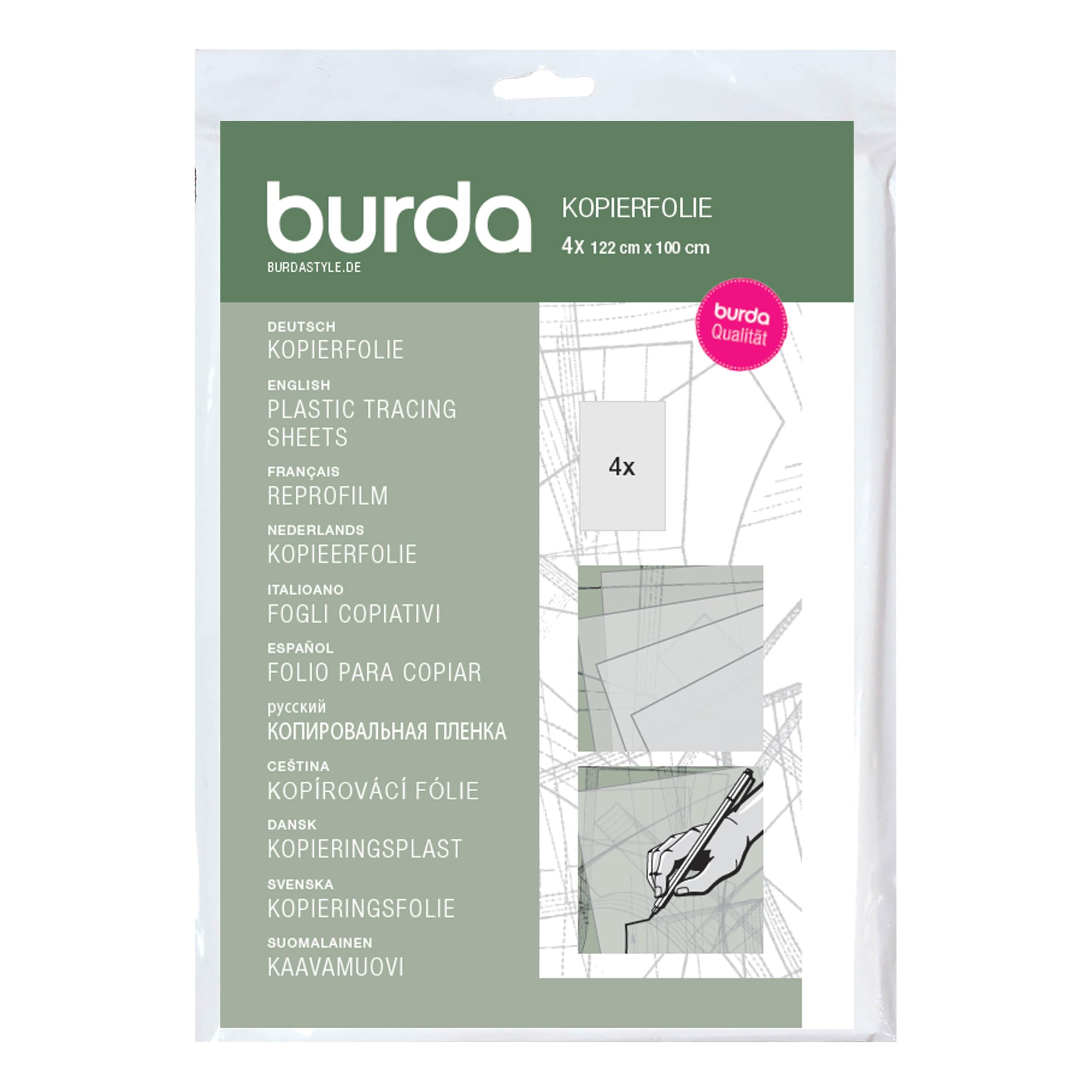 Burda Style Kopierfolie | Schnittmusterpapier | Transparent zum Abpausen | 4 Blätter …Bei Amazon ansehen
 Schnittmusterpapier Rolle 42cm x 20 Meter 50g/m SchnittmusterpapierBei Amazon ansehen
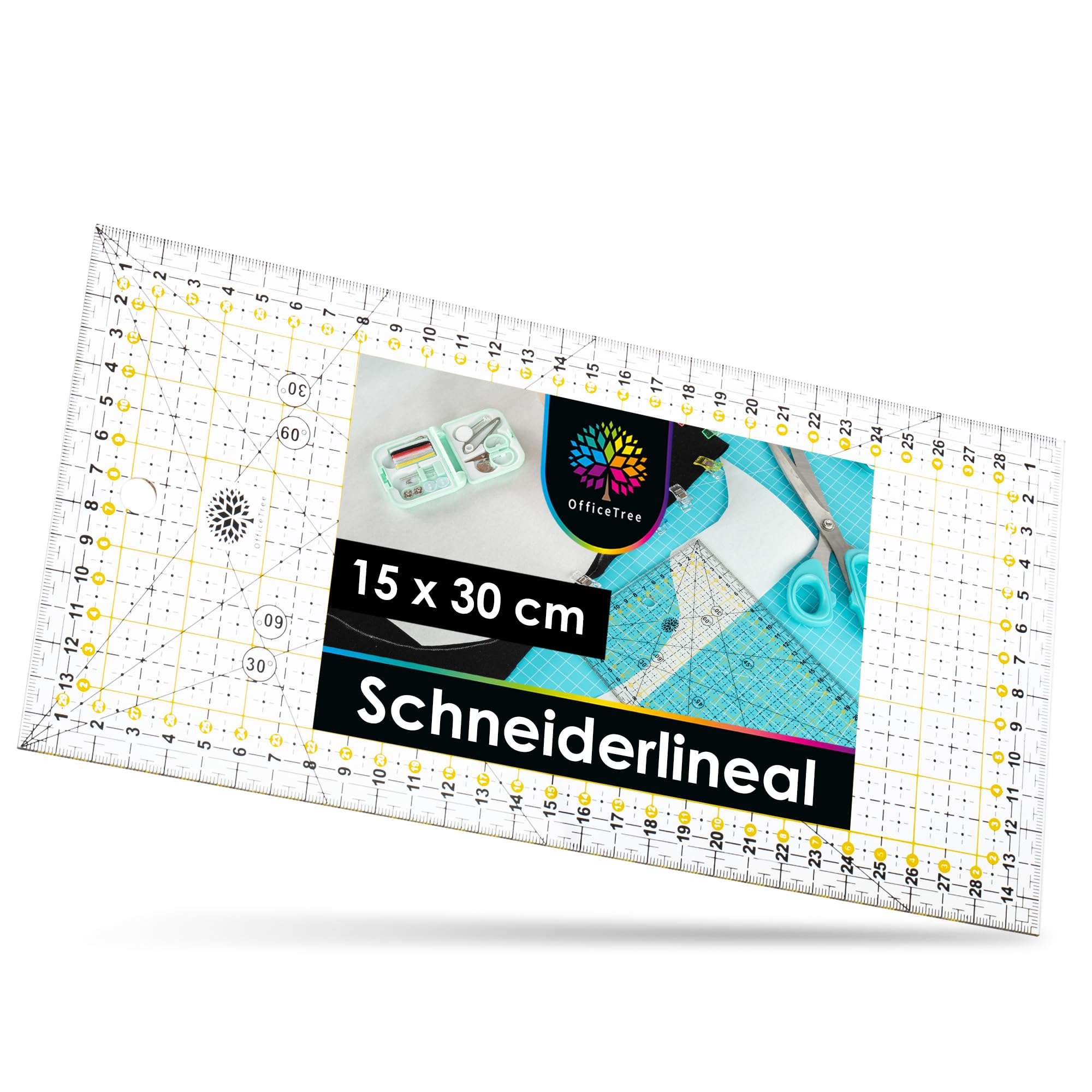 OfficeTree Patchwork Lineal 15cm x 30cm - Schneidelineal 30cm - Quiltlineale …Bei Amazon ansehen
Weitere Angebote zu „Schnittmusterpapier“ bei Amazon ansehen
Häufige Fragen
Warum muss ich bei 100 Prozent drucken?
Nur bei „Tatsächlicher Größe“ entspricht der Ausdruck den Maßen der Datei. Bei „An Seite anpassen“ wird die Vorlage verkleinert oder vergrößert, und der Schnitt passt nicht mehr.
Kann ich eine A4-Datei einfach auf A0 drucken?
Nein. Dadurch kann die Datei vergrößert werden. Verwende immer das ausdrücklich für das gewünschte Format angelegte PDF.
Wie lang muss das Kontrollquadrat sein?
Bei den Nähfibel-Vorlagen müssen Breite und Höhe jeweils genau 5 cm betragen. Weicht ein Wert ab, stimmen Skalierung oder Seitenformat nicht.
Was bedeuten R und S im Klebeplan?
R steht für Reihe, S für Spalte. R1S1 ist das Blatt oben links. Andere Anbieter können andere Bezeichnungen und Überlappungsregeln verwenden.
Was tue ich, wenn beim Ausdruck Linien am Rand fehlen?
Der Drucker beschneidet möglicherweise den Rand. Vergleiche Rahmen und Kontrollquadrat, teste ein anderes PDF-Programm und korrigiere nicht durch Vergrößern.
Ein Schritt ist genug für heute.
Entdecke dein nächstes Projekt ↗